
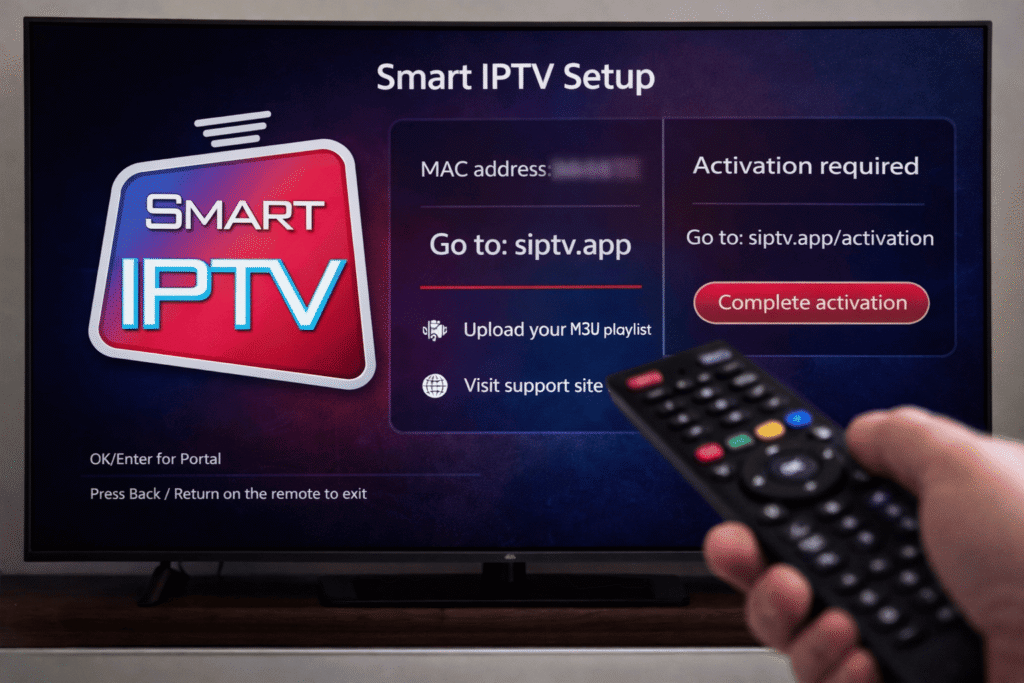
Saber como configurar Smart IPTV corretamente é essencial para assistir canais IPTV diretamente na sua televisão. O aplicativo Smart IPTV, também conhecido como SIPTV, permite carregar listas M3U fornecidas por provedores IPTV e acessar canais ao vivo através da internet.
Diferente de serviços tradicionais de TV por assinatura, o Smart IPTV funciona como um player, reproduzindo listas de canais que são adicionadas pelo usuário.
Neste guia você vai aprender como configurar Smart IPTV na Smart TV, incluindo:
Conteúdo
Se você ainda não sabe o que é o aplicativo, recomendamos ver primeiro esse guia completo sobre Smart IPTV.
O que é necessário para configurar Smart IPTV
Antes de iniciar a configuração do Smart IPTV, é importante ter alguns itens prontos.
Você vai precisar de:
- uma Smart TV compatível
- o aplicativo Smart IPTV instalado
- uma lista M3U fornecida pelo provedor IPTV
- conexão com internet
A lista M3U é essencial para que o Smart IPTV consiga carregar os canais.
Sem ela, o aplicativo não exibirá nenhum conteúdo.
Passo 1: instalar o Smart IPTV
O primeiro passo para configurar Smart IPTV é instalar o aplicativo na televisão.
Abra a loja de aplicativos da sua Smart TV.
Dependendo da marca, ela pode ser:
- LG Content Store
- Samsung Apps
- Google Play Store (Android TV)
Na busca da loja, digite:
Smart IPTV
Depois selecione o aplicativo e clique em Instalar.
Após a instalação, abra o aplicativo na TV.
Passo 2: encontrar o MAC Address da TV
Ao abrir o aplicativo pela primeira vez, o Smart IPTV exibirá o MAC Address da sua televisão.
Esse código é essencial para configurar o aplicativo.
O MAC Address é utilizado para vincular a lista de canais ao dispositivo.
Anote esse código, pois ele será usado no próximo passo.
Passo 3: adicionar lista M3U no Smart IPTV
Agora que você já possui o MAC Address, o próximo passo é adicionar sua lista IPTV.
Para fazer isso:
- Abra o navegador no celular ou computador
- Acesse a página de upload de playlist do Smart IPTV
- Insira o MAC Address da TV
- Cole a URL M3U fornecida pelo provedor IPTV
Depois marque a opção:
Keep Online
Em seguida clique em:
Add Link
Esse processo permite que o Smart IPTV carregue automaticamente os canais na TV.

Passo 4: reiniciar o Smart IPTV
Após adicionar a lista M3U, volte para a televisão.
Agora faça o seguinte:
- Feche o aplicativo Smart IPTV
- Abra novamente o aplicativo
Quando o aplicativo for iniciado novamente, os canais da lista IPTV deverão aparecer automaticamente.
Se a configuração estiver correta, você já poderá navegar entre os canais disponíveis.
Como atualizar a lista de canais no Smart IPTV
Se novos canais forem adicionados pelo provedor, pode ser necessário atualizar a lista.
Para atualizar:
- Acesse novamente a página de upload
- Insira o MAC Address
- Adicione a nova URL M3U
Depois reinicie o aplicativo para carregar as mudanças.
Problemas comuns ao configurar Smart IPTV
Alguns usuários podem encontrar erros durante a configuração.
Os mais comuns são:
- playlist não carrega
- erro de conexão
- canais não aparecem
- aplicativo trava
Na maioria dos casos, esses erros acontecem por:
- link M3U incorreto
- lista IPTV expirada
- conexão de internet instável
Caso isso aconteça, verifique com seu provedor IPTV se a lista ainda está ativa.
Dicas para melhorar o funcionamento do Smart IPTV
Algumas boas práticas ajudam a melhorar o desempenho do aplicativo.
Use link M3U dinâmico
Sempre utilize URL M3U dinâmica, pois ela recebe atualizações automáticas.
Evite listas muito grandes
Listas com milhares de canais podem deixar o Smart IPTV lento em algumas televisões.
Reinicie a TV ocasionalmente
Desligar a TV por alguns minutos ajuda a limpar o cache do sistema.
Alternativas ao Smart IPTV
Caso o aplicativo não funcione corretamente na sua TV, existem outras opções disponíveis.
Alguns aplicativos populares incluem:
Esses aplicativos também permitem carregar listas M3U e assistir canais IPTV.
Conclusão
Aprender como configurar Smart IPTV é um processo simples quando você segue os passos corretos.
Com apenas alguns minutos, é possível instalar o aplicativo, adicionar a lista M3U e começar a assistir canais diretamente pela internet.
Se você seguir este guia, conseguirá configurar o Smart IPTV na sua Smart TV de forma rápida e segura.